
※この記事は、私自身の体験と考察をもとに執筆し、読みやすさ向上のためAIを「編集者」として活用しています。
※AIツールは日々進化中。本記事は 2026年5月時点 の情報です。
📖 はじめましての方へ:このブログの趣旨は こちらの初回記事 をどうぞ。前回は 公立教員の55%がAIを活用しているという話 を書きました。
📋 この記事でわかること
- 学校配布のNotebookLMで何ができるのか
- 文科省AIガイドライン(約65ページ)を5機能で攻略した実例
- 音声解説・動画解説のリアルなクオリティと注意点
- 校内研修資料を「4時間 → 10分」に短縮するアイデア
「NotebookLM、使ってる?」「いや、あんまり…」
こんにちは、アラフォー主夫のなおです。
ある日、教員の妻に聞いてみました。
私「NotebookLMって使ってる?」
妻「いや、あんまり…」
案の定の返答(笑)。
妻の職場では、NotebookLMが学校PCに導入されているそうです。それなのに、ほぼ触ってない。これ、たぶん妻だけじゃないと思います。
でも実際に使ってみたら、想像以上にすごかったんです!
もったいなさすぎるので、共有させてください。
そもそもNotebookLMって何?
NotebookLMは、GoogleがつくったAIノートツールです。
普通の生成AI(ChatGPTやClaude)との一番大きな違いは、「自分が読み込ませた資料(ソース)に基づいて答えてくれる」こと。
- PDF、Googleドキュメント、Webページ、YouTube動画などをソースとして登録できる
- 答えに必ず出典(ソースのどこから引用したか)が付く
- そのため、いわゆる「ハルシネーション(AIが事実と異なることを言う現象)」が起きにくい
「どこから拾ってきた情報かわからない」という心配が少ないのは心強いです😊
そして大事なポイント。Google Workspace for Education経由で、多くの学校に配布されているはずです。
つまり、現役の先生方は追加費用ゼロで使える可能性が高いということ。
※ただし無料の個人アカウントでは、音声・動画の生成は1日3回までなどの上限があります(学校のEducationアカウントは設定により異なります)。試すときは配分にご注意を。
実際の画面はこんな感じです。
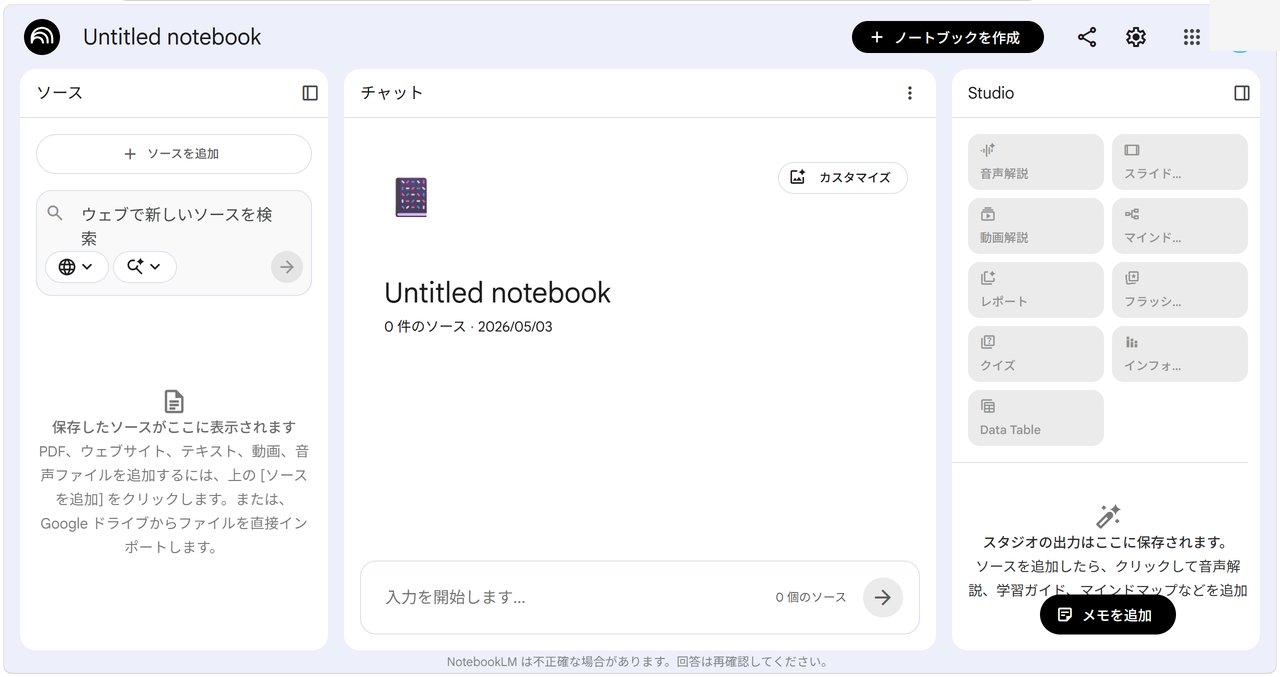
使い方はとてもシンプルで、3ステップだけ。
- 左の「ソースを追加」からPDFや資料をアップロード
- 中央のチャット欄に質問や指示を入力
- 右のStudio欄から「音声解説」「動画解説」「マインドマップ」などのボタンを押すだけ
試しに何を読ませる?Claudeに相談
ということで自分で触ってみることに。でも何を読ませるか悩む。
そこで、愛用のClaudeに相談。
「文科省のAIガイドラインを読ませてみたら?」と提案されました。
なるほど、ガイドラインの内容も知れて一石二鳥。早速以下の3つのPDFをダウンロードして読み込ませました。
① まず要約してみた
プロンプトはこれ。
教員向けの生成AIガイドラインを添付しました。長くて読み切れないので要点をまとめてください。前のバージョンと何が変わったかも教えてほしい。
するとあっという間に要約が生成されました。約65ページが1500字程度に収まっていて、分かりやすい。
そして特筆すべきは、出典(引用元のページ)が[1][2][3]…と明示されること。あとで「これホント?」と確認したいときにすぐ原文に戻れます。
例えば、こんな感じで返ってきました(冒頭部分のみ抜粋)。
文部科学省が策定した「初等中等教育段階における生成AIの利活用に関するガイドライン」の最新版(Ver. 2.0)について、その要点と旧バージョン(Ver. 1.0)からの変更点をまとめます。
1. ガイドラインの要点
このガイドラインは、学校現場で生成AIを適切に活用するための参考資料であり、一律の禁止や義務付けを行うものではありません [1]。基本的な考え方(人間中心の原則):
生成AIを人間の能力を補助・拡張する有用な道具として捉えます [2,3]。AIの回答はあくまで「参考」であり、最終的な判断と責任は人間が持つことが重要です [2,3]…
正直に言うと、要約だけを見ると、Claudeなどの方が読みやすい印象もあります。というより、文章がやや固い印象がある。
ただし、「厳密に出典を確認したい」「校内研修などで根拠を示したい」場面ではNotebookLMの圧勝です。
…と、ここまでなら「便利な要約ツール」止まり。
NotebookLMの真価は、ここからでした。
② 音声解説「AIを思考のスパーリング相手に」
NotebookLMには 「音声解説(Audio Overview)」 という機能があります。
これがすごい。
ただの読み上げではなく、AIが2人の話者役を演じて、ポッドキャスト風に対話形式で解説してくれるのです。
🎙️ 完成した音声のスペック
- 形式:m4a / サイズ:約43MB
- 長さ:約23分(通勤片道にぴったり)
- タイトル:「AIを思考のスパーリング相手に」
注目してほしいのが、このタイトル。
これ、自分で付けたんじゃなくて、NotebookLMが自動で付けてきたんです。
ガイドライン本文には「思考のスパーリング相手」なんて表現は出てきません。でもガイドラインの趣旨(AIは答えを出すものではなく、考えを深める相手)を噛み砕いて、こんなキャッチーな比喩で表現してくれた。
このセンス、地味にすごい。
肝心の中身も、会話形式だから頭にスッと入ってきます。淡々と読み上げられるだけだと眠くなりますが、二人の掛け合いだと「次は何を聞くんだろう」と興味が湧く。
多忙な先生方が、通勤中に聴くのにぴったりだと感じました。
⚠️ 注意点もちゃんと書いておきます
- ときどき読み間違いあり(例:「文科省(もんかしょう)」が「ぶんかしょう」になっていた)。文脈で意味は分かるレベル
- 完成までにけっこう時間がかかる。しばらく放っておいたら出来上がっていた
- 完成通知が控えめなので、気づかず1時間放置することも
運用のコツとして、寝る前に生成ボタンを押しておくと、朝一で活用できます。
③ 動画解説、まさかの仕上がり
NotebookLMには動画解説機能もあります。僕は事前に知らなかったので「動画までつくれるのか!」と驚きました。
最初、3つのPDFを全部読み込ませて生成しようとしたら…「失敗」。
そこで、ソースをガイドライン本体1つだけに絞って再挑戦したら、無事成功しました。
(これも結構時間がかかりました。お風呂に入って出てきた頃にはできていたので、正確な時間は不明ですが、10分以上は確実かと)
🎬 完成した動画のスペック
- 形式:mp4 / サイズ:約50MB
- 長さ:約9分
- 構成:スライド + ナレーション
クオリティが想像以上でした。
「もっと無機質な解説かな」と思っていたら、たとえ話を交えたりしながら、自然な言葉で進んでいく。完全に「人が解説してる」感覚。
スライドの挿絵に内容と微妙にマッチしていないものはあったものの、そこまで気になりません。校内研修で使うくらいであれば、そのまま使ってもいいレベルです。
(対外発表だとまだ手直し必要かなという印象)
④ マインドマップ・クイズ・スライドも
これだけでも十分ですが、まだあります。
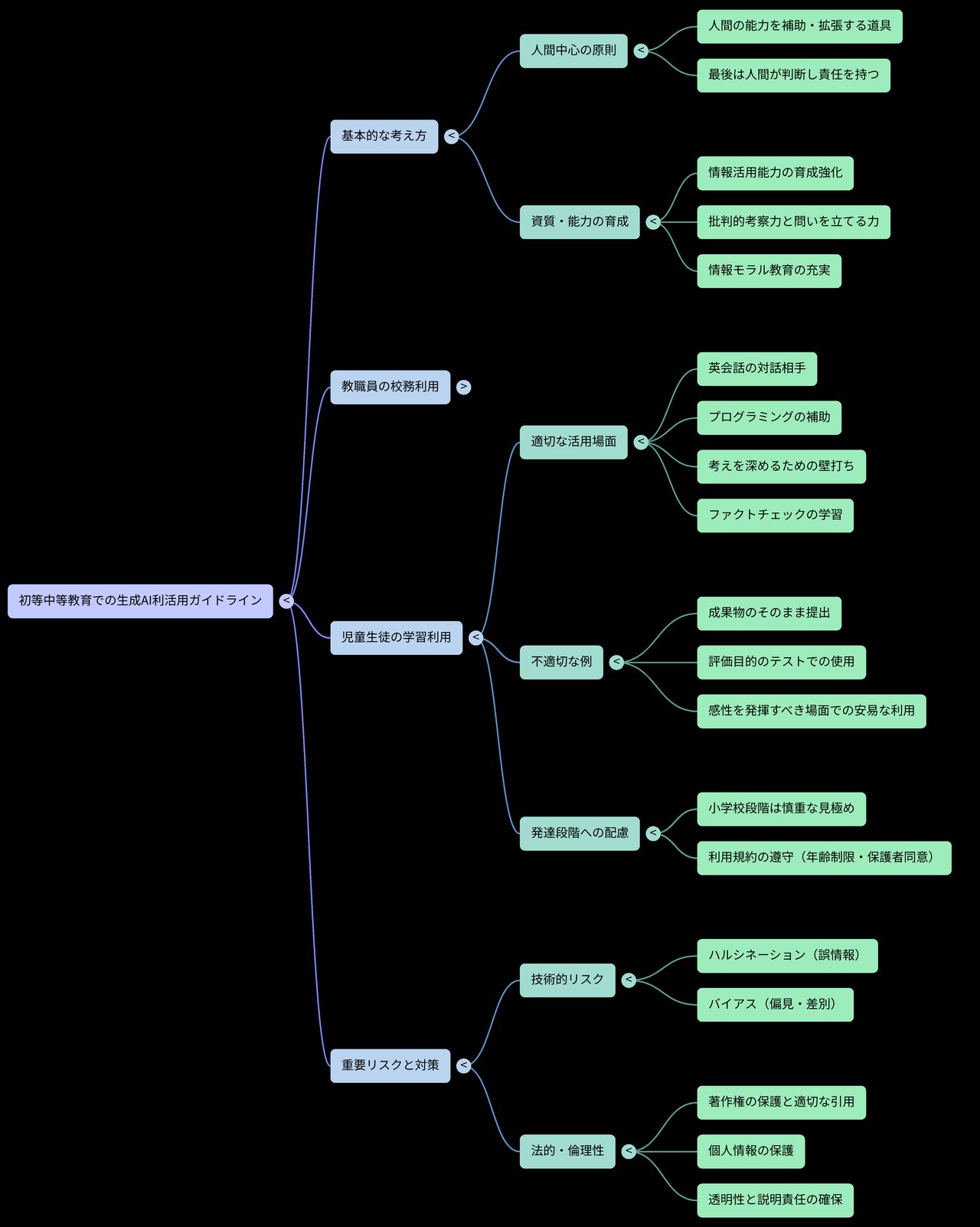
マインドマップ
ボタン1つで、数秒でガイドライン全体を構造化したマインドマップが出てきます。「全体像をパッと把握したい」ときに便利。
クイズ
これも1分以内で完成。校内研修の最後に「理解度チェック」として配るのに使えそう。研修受けっぱなしを防げます。
スライド
プロンプトはたったこれだけ。
校内研修用にわかりやすいスライド作成お願いします
これで研修向けのスライドが完成。PowerPoint(.pptx) と PDF どちらでもダウンロード可能です。
※ただし.pptxは各スライドが1枚の画像として貼られる形式で、PowerPoint上での文字修正はできません。修正したいときはNotebookLM側でプロンプト指示して作り直すのがコツ。
1スライドあたりの文字量がやや多めなのが気になりますが、それさえ目をつぶれば校内研修ならそのまま使えるレベル。
🎯 私が研修担当だったら、こう使う
ここまで色々試して、最終的に思いついたのが 「メタ研修」 という使い方。
ガイドラインの内容を伝えながら、動画やスライドの作成過程そのものがNotebookLMのデモになる、という発想です。
💡 メタ研修の流れ(妄想)
- 校内研修の冒頭、NotebookLMで作った動画を流す(9分)
- ガイドラインの内容を全員にインプット完了
- ここで種明かし
→「これ実は、NotebookLMが作ったんです」 - 作成手順をその場でデモ
→「PDFをアップして、簡単なプロンプト一つだけ」 - 「皆さんも明日から使えます」と締める
これで以下が一度に達成できます。
- ✅ ガイドラインの内容が頭に入る
- ✅ NotebookLMという便利ツールを知れる
- ✅ 「自分でも作れる」と実感できる
- ✅ 研修担当の手間も激減
従来の研修担当の作業時間と比べると、こんなイメージ。
| 作業 | 従来 | NotebookLM活用 |
|---|---|---|
| 資料を読む | 約1時間 | スキップ可 |
| 要点まとめ | 約1時間 | 数分 |
| スライド作成 | 約2時間 | プロンプト10秒+待ち時間 |
| 微修正 | 30分〜 | 10分程度 |
| 合計 | 約4.5時間 | 約10分(+待ち時間) |
僕が研修担当なら、こういう使い方をすると思います。
妻にポッドキャストを渡してみた
GW中も連日出勤中の妻に、ポッドキャストデータを渡して通勤中に聴いてもらいました。
反応は、「すごい!わかりやすい!」😮
こういう機能があること自体は何となく知っていたみたいですが、そのクオリティに驚いていました。
まとめ:学校の宝を、埋もれさせるのはもったいない
NotebookLMは、多くの学校に配布されている、無料で使えるAIツールです。
でも実際には、現役教員(うちの妻)ですらほとんど触っていません。これは、本当にもったいない。
特に、文科省ガイドラインみたいな「読まなきゃいけないけど読めない」資料をさばくのに、ここまで使える機能があるとは思っていませんでした。
一度使ったら高確率でまた使いたくなるはず。
妻がそのうち自発的に使ってくれるといいなと思います。
資料作りなどにはAIをガンガン使ってもらって、休日出勤が減ってくれるといいな……(切実)。
▶ その後、妻が実際に校務で使った実践編はこちら:学年主任の妻が、AIで個別教育支援計画をレビューした話
🎯 試してみてほしいこと
職場PCにNotebookLMが入っていたら、まずは身近なPDFを1つ放り込んで「音声解説」ボタンを押してみてください。
寝る前に押しておけば、翌朝には「思考のスパーリング相手」が完成しているはずです。
✏️ 筆者プロフィール
アラフォー主夫のなおです。元地方公務員18年 → 1年前に退職 → 主夫兼フリーランス見習い。趣味でAIをいじり始めたところ想像以上に面白く、「多忙な妻(教員)の残業を少しでも減らしたい!」という思いから、AIを活用したサポート方法を模索中です。プログラミングの知識ほぼなし、ITリテラシーは人並み。初心者目線から、妻と一緒に試行錯誤している実体験をお届けします。


コメント