

※この記事は、私自身の体験と考察をもとに執筆し、読みやすさ向上のためAIを「編集者」として活用しています。
※AIツールは日々進化中。本記事は 2026年4月時点 の情報です。
アラフォー主夫のなおです!
今回は、AIにお願いして校内研修用のパワーポイント資料を5分でつくった話です。
教員の妻は今年度、学年主任 兼 研修担当という校内では中堅のポジション。
校内向けの資料を作る機会が一気に増えました。
「研修資料、ゼロから作るのしんどい……」というのは、教員あるあるじゃないでしょうか。
そこで、AIに丸ごとお任せしてみたら、想像以上のクオリティで返ってきたので、その手順をまとめます。
📖 はじめましての方へ:このブログの趣旨は こちらの初回記事 をどうぞ。過去には 図工の授業計画案づくり もAIに任せました。
📋 この記事でわかること
- 白紙から研修用パワポを作るときの具体的なプロンプト
- AIが完成までに聞いてくる確認質問とその答え方
- 5分でできた10枚スライドの実際の中身
- 「ここまでやるの?」と驚いた点と、人間の手直しが必要な点
- 手作業との所要時間比較(3〜5時間 → 30分以内に時短)
📋 今回のお題
研修担当として妻が任されているテーマのひとつが「教員の主体性を引き出す」というもの。
校内の先生方に向けて、考え方や具体的な手立てを伝える研修資料を作る必要がありました。
こういう資料、ゼロからつくろうとすると本当に時間がかかりますよね😅
でも、AIにテーマを伝えるだけで、それなりの資料が返ってくるんです!
🤖 使ったAIと、入れたプロンプト
今回使ったのは、Claude Code(Proプラン・月額20ドル以上)。
実は当時(2026年4月)、ChatGPTやGeminiにも同じことを頼んでみたのですが、一発でパワポ資料を作ってもらうことはできませんでした。
「パワポ用のテキスト指示文」を出してくれるだけなので、それをコピーしてPowerPointを立ち上げて……といくつかの手順があります。
これでももちろん時短にはなりますが、少し手数がかかってしまいますよね。
その点、Claude Codeはチャットの中で .pptx ファイルそのものを生成してくれるので、ダウンロードすればすぐPowerPointで開けます。
パワポ作成に関しては、僕が試した中では「Claudeが一番スムーズ!」というのが感想です。
💡 補足(2026年6月更新):このあたりの状況は変化が速く、現在はChatGPTも一発で.pptxを出力できるようになり、NotebookLMもpptxエクスポートに対応しました。「どのAIでもたたき台は作れる」時代になりつつあります。この記事の手順と比較は、僕が実際に試した体験談として読んでください。
入れたプロンプトはこれだけ。
📝 実際に入力したプロンプト
「教員の主体性を引き出す仕かけ」というテーマで、パワーポイント資料を作成して。
本当にこれだけ。テーマを一行投げるだけで動き出します。
❓ AIからの確認質問
プロンプトを送ると、Claudeから3つほど質問が返ってきました。
要件を詰めるためのヒアリングです。
| Claudeからの質問 | こちらの回答 |
|---|---|
| この資料は誰に向けたもの? | 教員全体 |
| スライドの枚数・ボリューム感は? | コンパクト(8〜12枚) |
| 特に強調したいポイントは? | 仕掛けのしくみ・環境設定/具体的な言葉かけ例 |
用意された選択肢から選ぶだけなので、迷うことはありませんでした。
自分で要件を整理して文章で説明する必要がないのが、こちらにとってはありがたいポイントです。
⏱️ 完成まで約5分
質問に答え終わると、あとはClaudeがもくもくと作業してくれます。
所要時間は約5分。コーヒーをいれている間に終わるレベル☕
できあがったのは 10枚構成のパワポファイル(.pptx)。
中身を見て、正直「ここまでやるの!?」と驚きました。
🎨 実際にできたスライドの中身
まずは表紙。
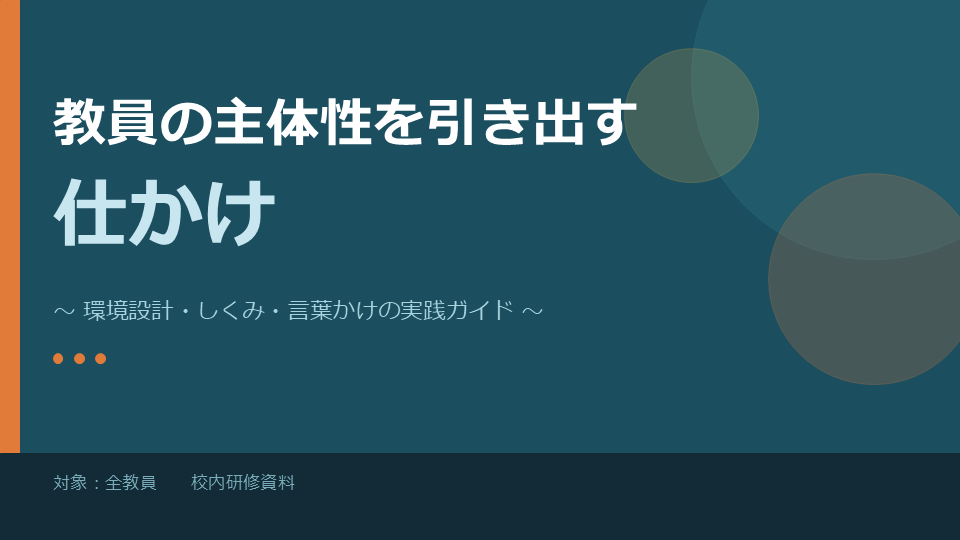
テーマを一行投げただけなのに、副題まで添えられて、ちゃんと「研修資料」感のある仕上がりです。
10枚全体の構成はこんな感じ。
- 表紙
- 3つのアプローチで「主体性」を引き出す(俯瞰)
- アプローチ①:環境をデザインする
- アプローチ②:問いかけで思考を促す(4つのパターン)
- アプローチ③:成長を見える化する
- アプローチの転換:BEFORE / AFTER
- シーン別 具体的な言葉かけ例
- 環境づくりと主体性 〜データから見えること〜
- 今日から始める実践の3ステップ
- まとめ:今日の3つのポイント
ただスライドが並んでいるだけではなく、「導入→3つの柱→具体例→データ→ステップ→まとめ」という研修資料の王道構成になっていました。
これは、少なくとも僕には作れません(笑)
個人的にうなったポイント
まず2枚目の「3つのアプローチ俯瞰」スライド。
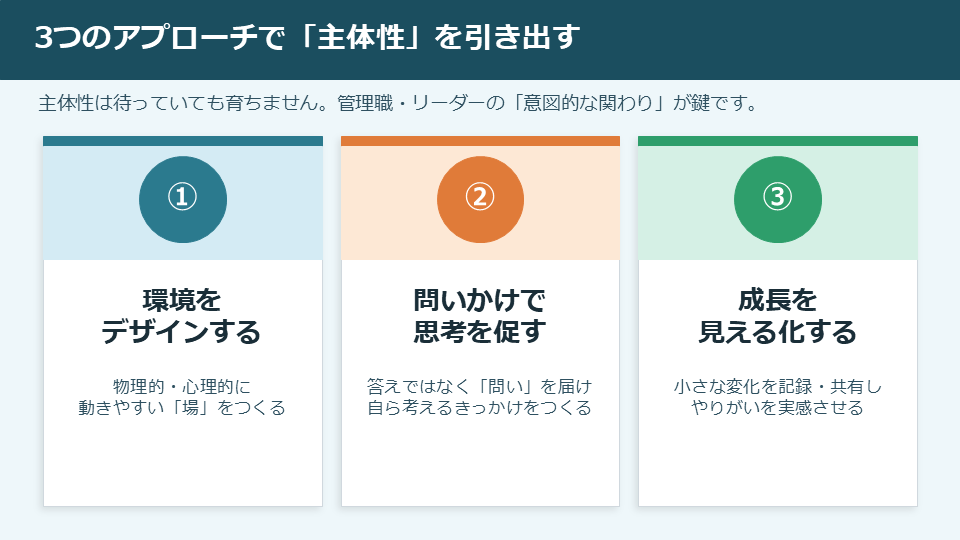
カード型レイアウトで色分けされ、研修の全体像が一目でわかる形になっています。
続いて、BEFORE / AFTERの対比スライド。
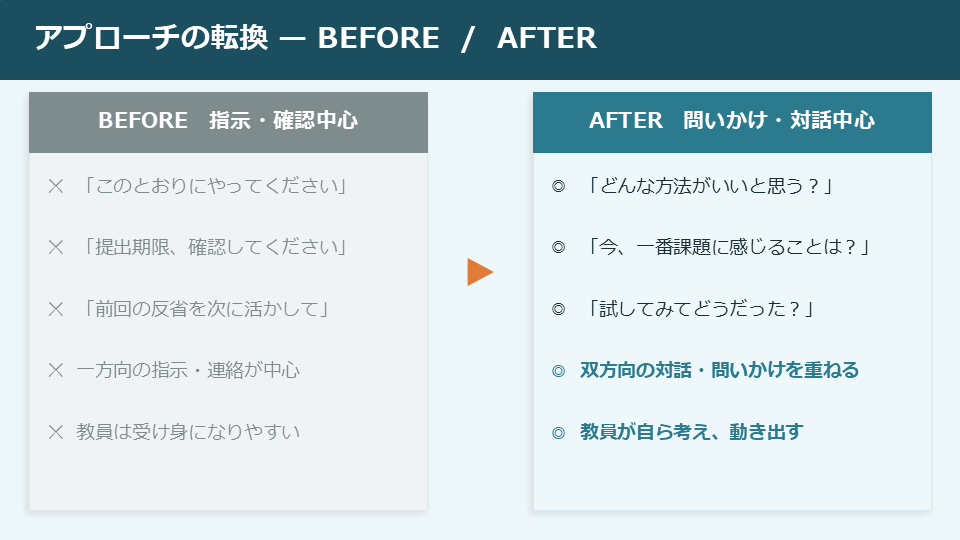
研修でよく使われる対比型レイアウトを、AIが自然に選んでくれました。
そしてシーン別の言葉かけ例。
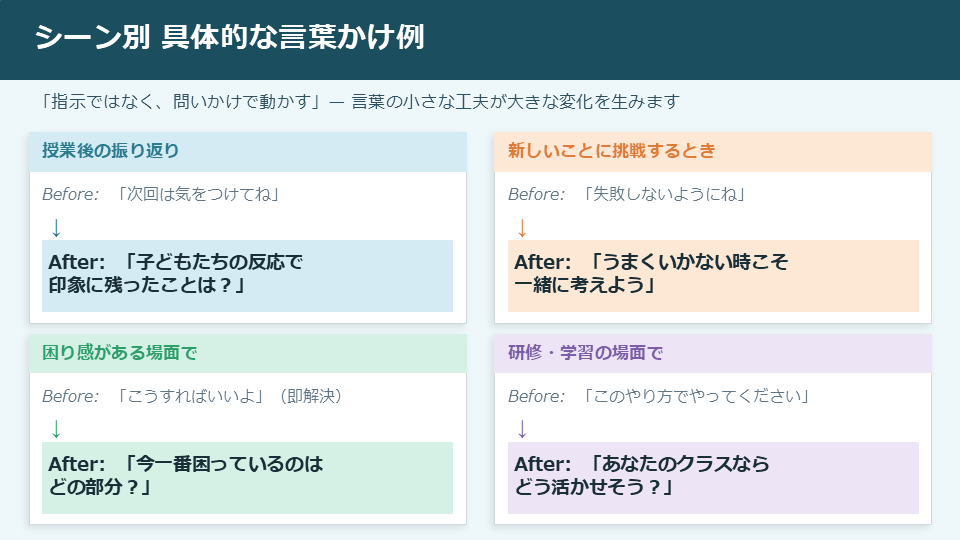
「指示」と「問いかけ」が場面ごとに具体的に書かれていて、研修参加者が 自分の現場に当てはめやすいつくりです。
最後に、まとめスライド。
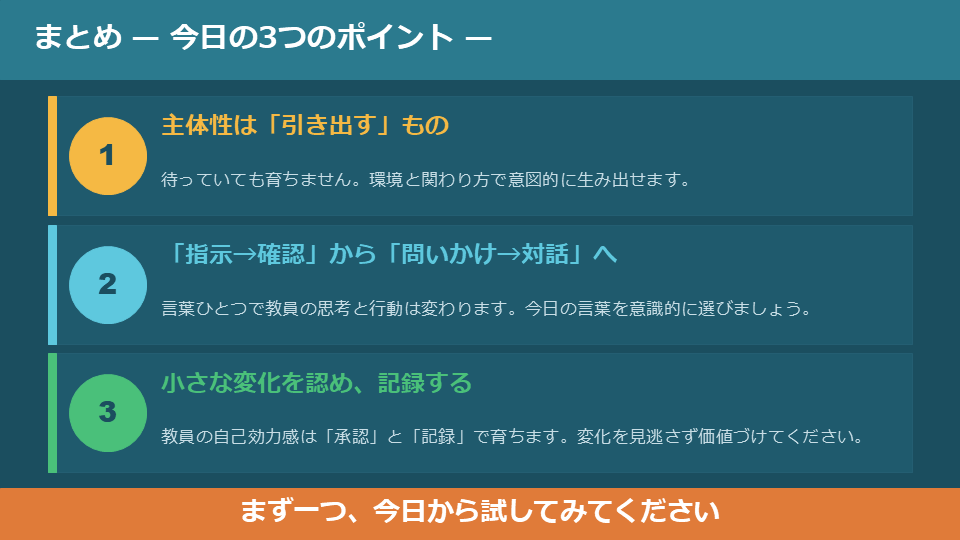
「まず一つ、今日から試してみてください」と、聴き手に行動を促す形できれいに着地しています。
研修資料って「いい話だったけど、明日から何すればいいの?」で終わりがちなところ。
ちゃんと行動レベルに落とし込んだ締め方になっているのが地味によいです。
⚠️ 正直「人間の手直しは必要」
ただし、出てきたものをそのまま使えるかというと、そうではありません。
- 校内研修なので、自校の児童生徒や職員の実態に合わせた言い回しに微調整が必要
- スライド内のデータや数値は AIが参考値として入れているもの。研修で言及するなら一次ソースを当たって裏を取っておくのが安心です
- 細かいレイアウトの好み(フォント・配色)は、PowerPoint上で手直し
💡 ハルシネーションには気をつけて:AIはもっともらしく見える数値や引用を作ってしまうことがあります(いわゆる「ハルシネーション」)。そのまま使うのではなく、数値・出典・固有名詞は必ず確認してから本番に出すのがおすすめです。
とはいえ、ゼロから作るのと、9割完成しているものを微調整するのとでは、必要な労力が全然違います!
⏰ 時間の比較
| 白紙から手作り | AI活用後 | |
|---|---|---|
| 構成を考える | 1〜2時間 | AIにお任せ |
| スライド作成 | 2〜3時間 | 約5分 |
| 手直し | なし | 15〜30分 |
| 合計 | 3〜5時間 | 30分以内 |
多忙な先生にとって、この時間差は本当に大きいはず😊
浮いた時間で資料の中身を吟味したり、当日の話し方を練習したりできる方が、よっぽど研修の質は上がります。
📌 まとめ:研修資料の時短こそAIに任せよう
今回、改めて感じたのは「たたき台を作る」作業はAIが非常に得意な領域だということ。
逆に、自校の実態を踏まえた微調整や、最終的な見せ方の判断は人間がやる。
この役割分担がちょうどいいと思います。
① プロンプトはテーマを一行でOK
「○○というテーマでパワポ作成して」だけで動く。AIが必要な情報を質問してくれます。
② 確認質問には「選択肢」で答える
枚数・対象・強調点など、AIが選択肢を出してくれるので選ぶだけ。要件を文章化する必要なし。
③ 自校の実態に合わせて手直し
児童生徒や職員の実情に合わせた言い回しの調整は、人間の仕事。ここは省略しないこと。
研修資料・授業導入用・保護者会用など、パワポを使う場面は教員の仕事に山ほどあります。
「ゼロから考える作業」を、AIに任せてしまうというのが、今のところ僕がたどり着いている使い方です。
残業の多い妻が早く帰ってこられるよう、引き続き使えそうな場面を探していきます😄


コメント