

※この記事は、私自身の体験と考察をもとに執筆し、読みやすさ向上のためAIを「編集者」として活用しています。
※AIツールは日々進化中。本記事は 2026年4月時点 の情報です。
元公務員、アラフォー主夫のなおです。
ある休日の朝、いつものように妻がPCのキーボードをカタカタ鳴らしていました。
妻は教員歴15年、今年から学年主任 兼 研修担当となり、慣れない仕事に四苦八苦しています。
何かAIに任せられないかな~と思って、声をかけてみました。
そしたら「校内研修の事前アンケートつくりたいんだけど、できるかな?」と。
アンケート作成って、項目を考えるだけで地味に時間がかかりますよね。
「これはAI向けの仕事だぞ!」と思いました。
個人情報を入れずに済みますからね。
「OK!」と軽く請け負いました。
📖 はじめましての方へ:このブログの趣旨は こちらの初回記事 をどうぞ。前回は 校内研修のパワポ資料を5分で作った話 を書きました。
📋 この記事でわかること
- 校内アンケートをAIに5分で設計してもらう方法
- ClaudeがGoogle フォーム用のApps Scriptコードを書いてくれる流れ
- Apps Scriptでフォームを自動生成する具体的な手順
- 自宅PC↔職場PCの「個人アカウントの壁」と回避策
- 他のAI(ChatGPT・Gemini)でも同じことが可能
今回のお題
今回のお題は、「校内研修の事前アンケート」を作ること。
妻から受け取ったのは、研修の主題や方針が書かれたA4の資料1枚です。
素材はこれだけ。
これをもとに、職員に約5分で答えてもらえるアンケートを作ります。
普通にやれば、項目を考えて、選択肢を練って、フォームに転記して……手作業で1〜2時間はかかる作業。
「これ、AIにテーマを伝えるだけでできないかな?」と思って試してみました。
Claudeに投げたプロンプト(コピペOK)
今回も使ったのは、Claude Code(Proプラン・月額20ドル以上)です。
Claudeには、ふつうのチャットのほかに、ファイルを直接つくれる Claude Code があります。ファイル形式(.gsや.docxなど)で成果物が欲しいときは Claude Code の出番です。
今回はWord版のアンケートも一緒に欲しかったので Claude Code にお願いしました。
(チャットでもApps Scriptのコードやファイル作成はできるのですが、Claude Codeだとコード+Word版アンケートのような複数の成果物を一括で、放置している間に仕上げてくれるのが便利なんですよね)
※Claude Codeは有料プランのみ利用可能です。
資料はスマホでパシャッと撮影。
あとはこの画像をClaudeに添付して、こんなプロンプトを送るだけ。
📝 実際に入力したプロンプト
校内研修の職員向け事前アンケートの項目をつくってほしい。5分程度で回答できる内容で。最終的にはGoogle Formsで回答してもらう形にしてほしい。研修の方針を示した資料を参考にして。
5分でWord版アンケートが完成
送るとすぐにClaudeが考え始めます。
僕がちょっとした家事をしている間に作業は終わっていました。
所要時間はたった5分程度。
確認してみると、Word形式でアンケートが出来上がっていました!
10項目の質問と、回答用の選択肢がしっかり用意されています。
自由記述欄も自然に組み込まれていました。
ざっと見た感じ、内容もほとんどそのまま使えそう。
すごい!
💡 個人情報の扱い:今回はテーマと研修方針を伝えただけで、児童生徒の個人情報は一切渡していません。アンケート設計のような「設計だけ」の作業はAIに任せても安心な領域です。
もっと欲が出て「フォームを直接つくれない?」
これでも十分な時短なのですが、ちょっと欲が出てこう聞いてみました。
「コピペ用じゃなくて、Google フォームを直接作成することはできない?」
「はい、いくつか方法があります」と。
3つの案を提示してくれたのですが、正直よくわからなかったので、Claudeにおすすめされた方法をとりあえず選択(笑)
するとClaudeが、Google Apps Scriptコードなるものを作成してくれました。
📚 Google Apps Script(GAS)って何?
Googleが提供する自動化用のプログラミング言語です。Googleフォーム・スプレッドシート・ドライブなどを自動で操作できます。難しそうに聞こえますが、AIが書いてくれたコードをコピペして実行ボタンを押すだけでOK。中身を理解する必要はありません。
Apps Scriptで実行 → フォーム自動生成
あとはClaudeに言われるがまま、Google Apps Scriptエディタを開いて、もらったコードを貼り付けるだけ。
具体的な手順はこんな感じでした。
| 手順 | やること |
|---|---|
| ① | https://script.google.com/ を開く |
| ② | 「新しいプロジェクト」をクリック |
| ③ | 最初から入っている function myFunction() {} をすべて削除し、もらったコードを貼り付け |
| ④ | Ctrl + S で保存(保存しないと実行ボタンが押せません) |
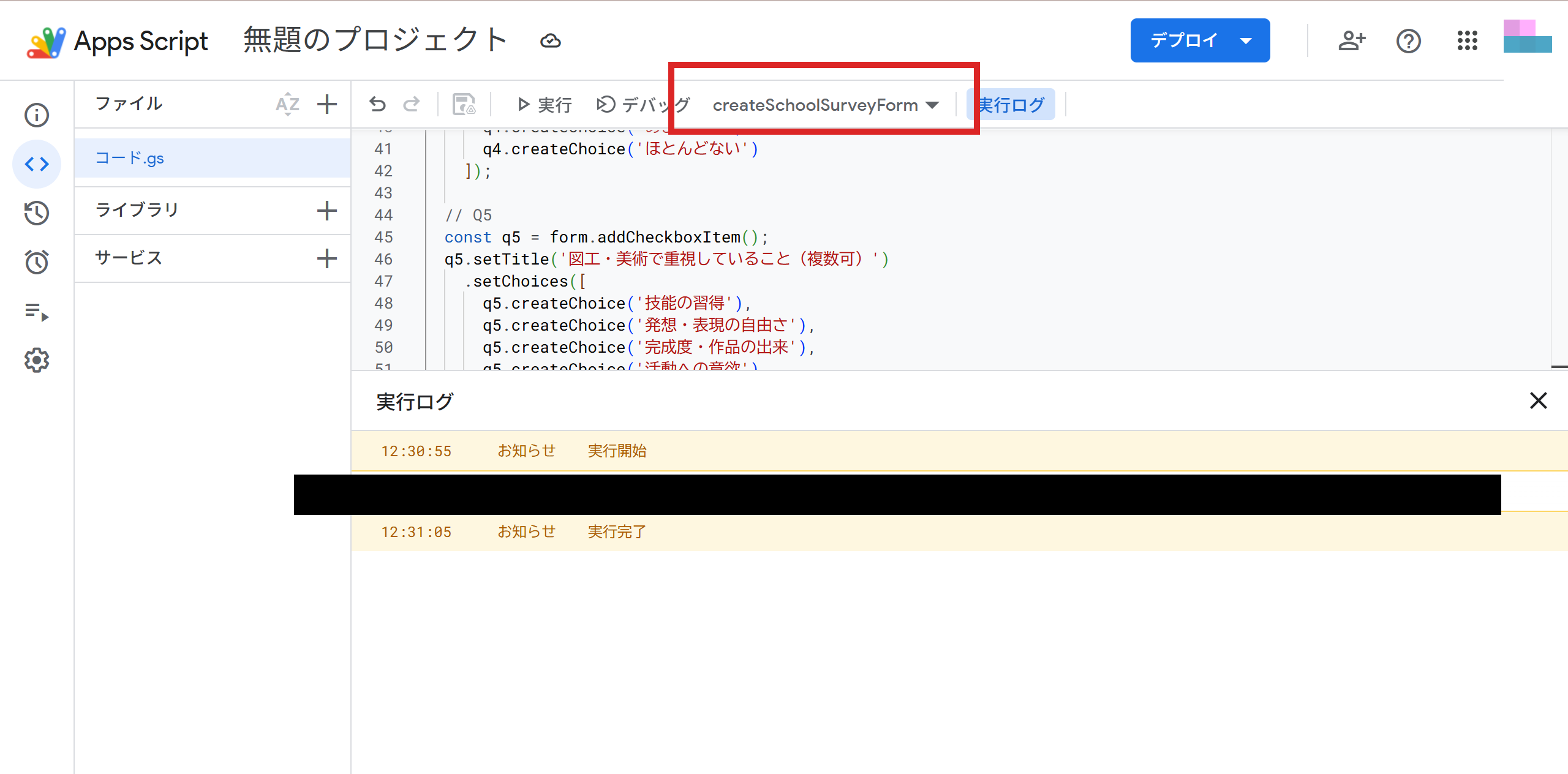
| ⑤ | 画面上部の「デバッグ」ボタンのさらに右、関数名(例:createSchoolSurveyForm)が表示されているドロップダウンから関数名を選ぶ↓ 下の画像の赤枠部分です |
| ⑥ | ▶ 実行ボタンを押す(初回は権限の許可が必要) |
| ⑦ | 完了!実行ログに「実行完了」と表示され、マイドライブに Google フォームが自動作成される |
💡 つまづきやすいポイント2つ
①「関数選択ドロップダウン」が押せない:上の画像の赤枠(「デバッグ」の右、関数名が表示されているエリア)です。Ctrl + S で保存すると関数名が選べるようになります。
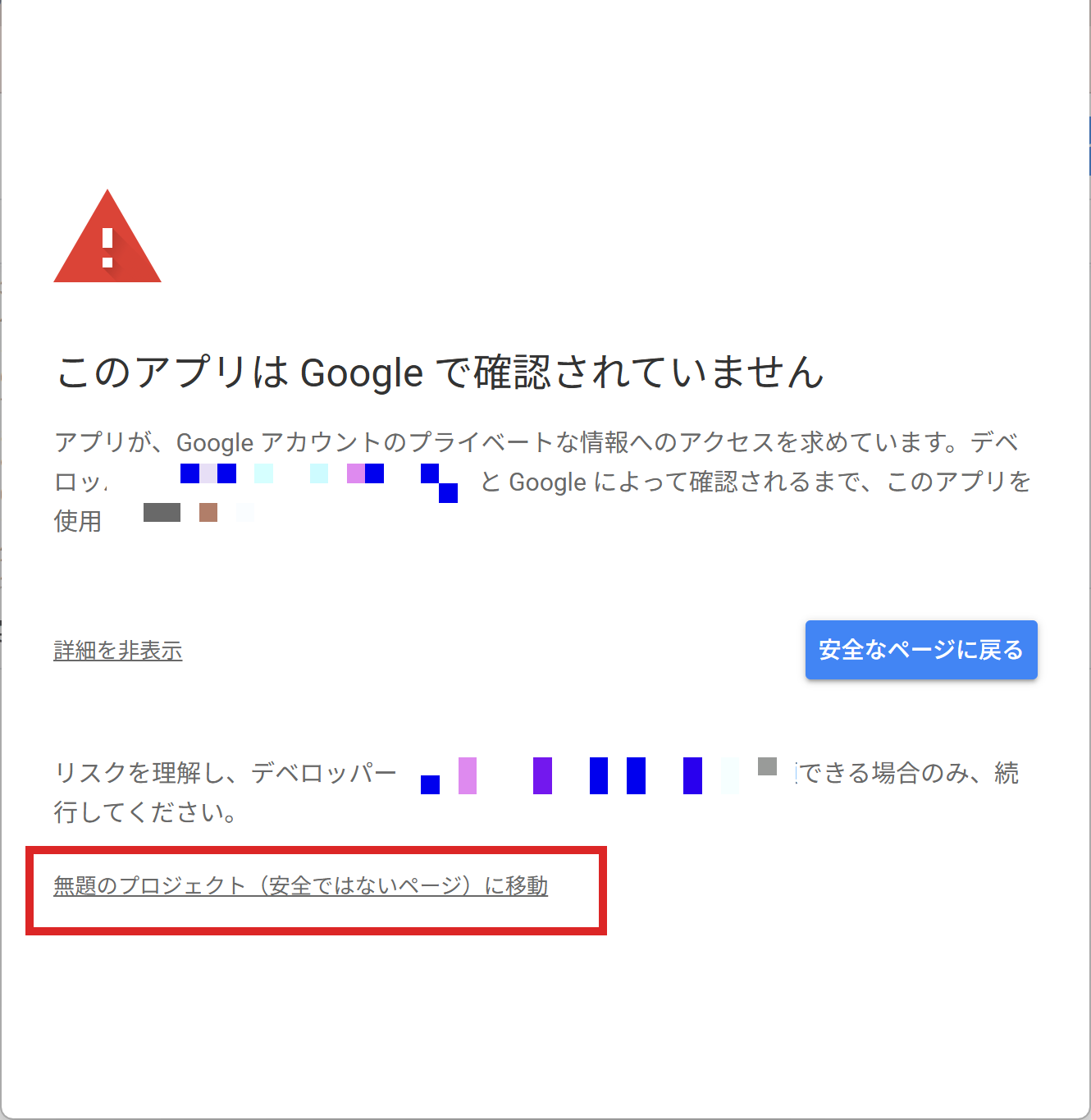
②「このアプリはGoogleで確認されていません」が出る:AIが書いたコードを初回実行するときの標準動作で、安全です。下の画面が出たら左下の「詳細」をクリック →「無題のプロジェクト(安全ではないページ)に移動」と進み、最後に「許可」を押せばOK。
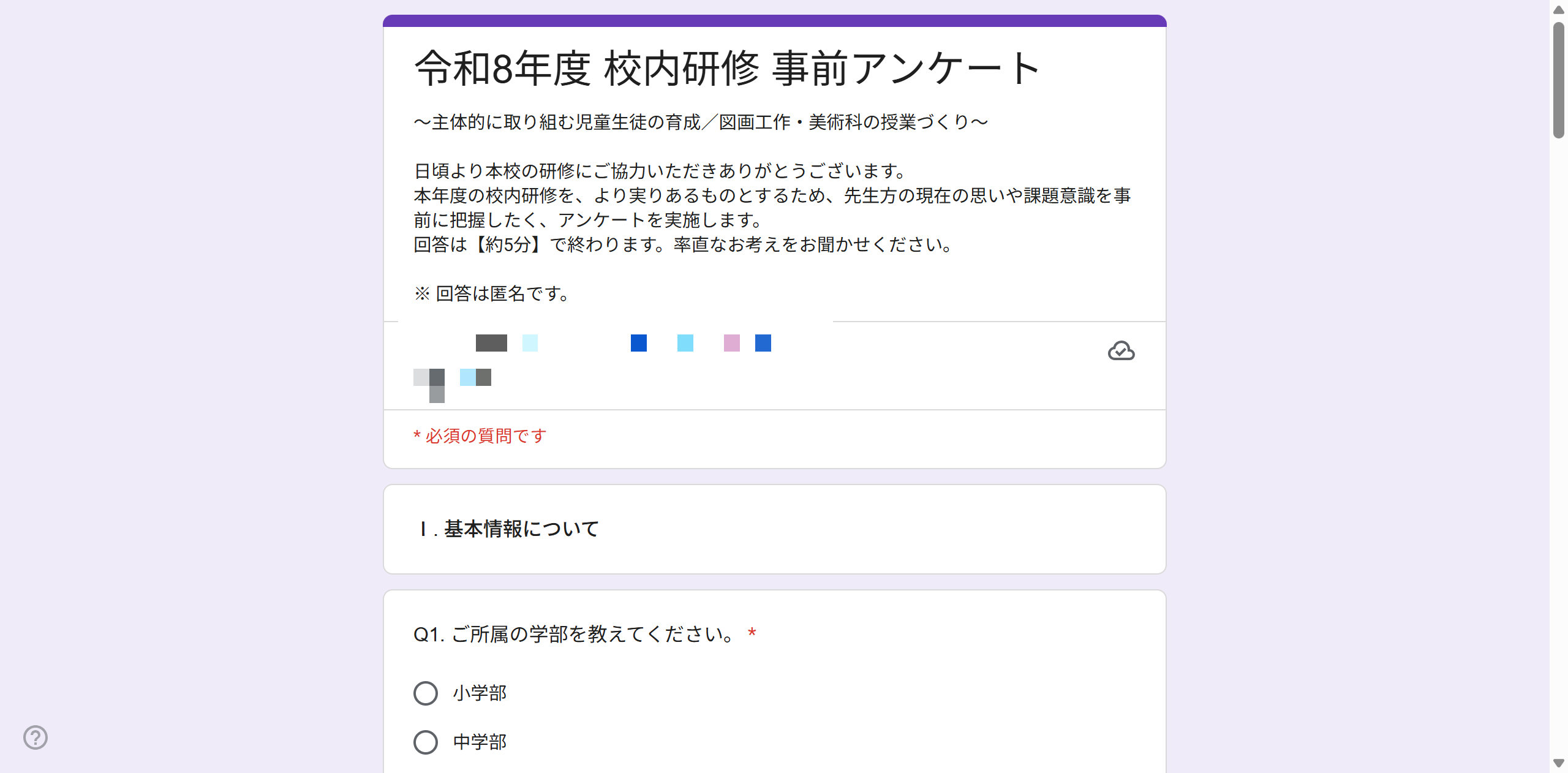
あっという間にフォーム上でアンケートが出来上がりました!
ここまでわずか10分ほど。
多少修正が必要とはいえ、たった10分でアンケートが完成したことに感動しました😂
妻もめちゃくちゃ驚いていました!
ChatGPT・Geminiでも試してみた
今回はお気に入りのClaudeを使いましたが、ふと「他のAIでも同じことができるかな?」と気になって、試しにChatGPTとGeminiにも同じプロンプトを投げてみました。
結果はこんな感じ。
- Claude:一発でコードが動いて、スムーズに完成
- ChatGPT:コードに小さなバグ → エラー文を伝えたら修正してくれて動いた
- Gemini:動いたけど回答用URLが出ない → 修正依頼で出るようになった
3つともゴールにたどり着けたものの、ちょっとずつクセがありました。
これから試そうと思っている方は、自分の使い慣れたAIから始めればOK。
一発で動かないことがあっても、エラー画面や不具合をそのままAIに見せれば、ほぼ直してくれます。
「動かない=諦め」じゃなく「とりあえずAIに聞き返す」が鉄則ですね。
後日談:個人アカウントの壁
実はその後、ちょっとしたつまずきがありました。
今回は自宅PCでアンケートを作ったのですが、できあがったものを妻の職場PCに移す方法がわかりませんでした。
保存先がGoogleドライブだったのですが、個人のドライブと職場のドライブはつながっていません。
職場でアンケートを開こうとしても、見ることができなかったんですね。
妻も僕もそのへんの知識が乏しく、調べる時間もなかったので、結局妻はWord上の質問項目をフォームに手作業でコピペしたそうです💦
実際は、生成されたコードさえメールか何かで送っちゃえば済む話だったんですけどね(笑)
とはいえ、コピペの手間もそんなになかったそうなので、十分時短にはなりました!
💡 自宅↔職場の橋渡し:自宅で作ったAI成果物を職場で使うときは、コードを自分宛にメールで送るのが一番確実です。Apps Scriptは「コードのテキスト」さえあれば動くので、ファイルを丸ごと移す必要はありません。
時間の比較
| 手作業のみ | AI活用後 | |
|---|---|---|
| 質問項目を考える | 1〜2時間 | 約5分 |
| フォームへの入力 | 30分〜1時間 | 10〜15分 |
| 手直し | なし | 10分 |
| 合計 | 2〜3時間 | 30分以内 |
多忙な先生にとって、この時間差は本当に大きいはず。
浮いた時間を、研修の中身を考える時間にあてられるのがAI活用の本当の価値だと思います。
まとめ:アンケート作成こそAIの出番
アンケートの作成って、地味に手間がかかる仕事です。
それをほんの数行のプロンプトで一気に進めてくれるAIはやっぱりすごい。
しかも、アンケートを取り終えたら分析にもAIが使えます。
これが積み重なれば、相当な時短になります。
① プロンプトはテーマと資料画像でOK
「○○のアンケート作って」と資料画像を添付するだけ。AIがテーマを読み取って項目を組み立ててくれます。
② Apps Scriptでフォーム自動生成
「フォームを直接つくれない?」と聞けば、コードを書いてくれます。コピペして実行するだけでフォーム完成。
③ 自宅↔職場はメール経由が確実
個人アカウントと職場アカウントは別物。コードを自分宛にメールで送るのが一番ラク。
世の先生方は忙しすぎるので、AIによって空いたリソースを、人間にしかできない部分にあててほしいと思います。
そして、妻の残業が減るといいな~😂
👋 この記事を書いた人
このブログを書いているのは、教員の妻を持つアラフォー主夫・なおです。元地方公務員、現在フリーランス見習い中。2児の父。ITリテラシーは人並み、AIは独学で試行錯誤中。


コメント